
在 Claude 中使用 Hologrow
您可以在 Claude 网页版、Claude Desktop 或 Claude Code CLI 中使用 Hologrow。网页版和桌面端使用相同的连接器设置;Claude Code 使用独立的终端命令。前置条件
- 至少在链接平台中连接一个数据源,并在链接平台中确认同步正常
- 可以使用 Claude(claude.ai、Claude Desktop 或 Claude Code)
- 有权在 Claude 工作区中添加连接器,Team/Enterprise 通常需要所有者操作
- 使用 Claude Code MCP 时,需要从 AI 工具获取 MCP 密钥
Claude 网页版和桌面端
以下步骤适用于 Claude 网页版和 Claude Desktop。第一步:添加自定义连接器
打开 Claude 网页版或桌面端,进入 Settings → Customize → Connectors(设置 → 自定义 → 连接器),打开 Discover(发现),搜索hologrow。
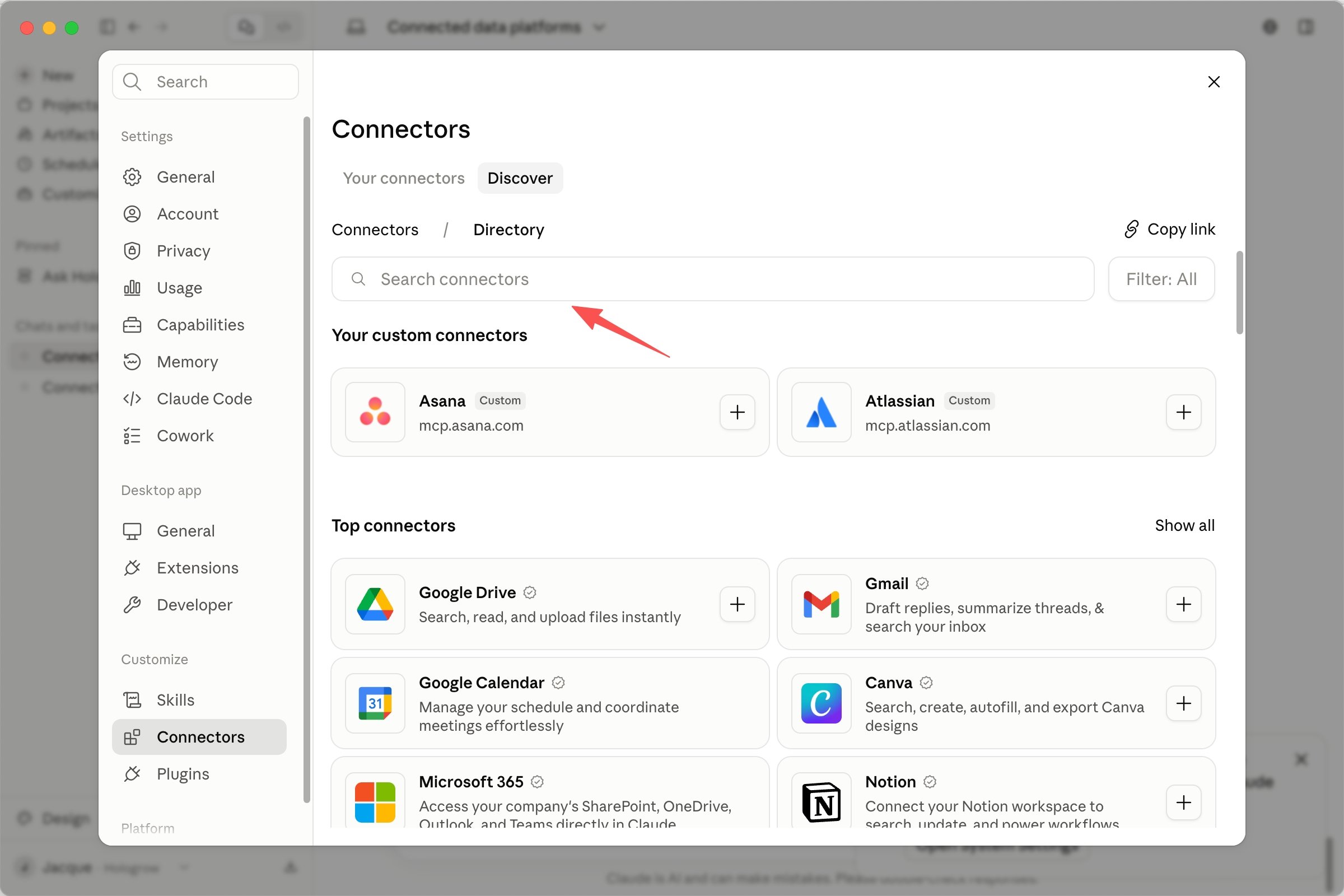
第二步:连接 Hologrow MCP
在结果中找到 mcp.hologrow.ai,点击 + 图标连接 Hologrow MCP。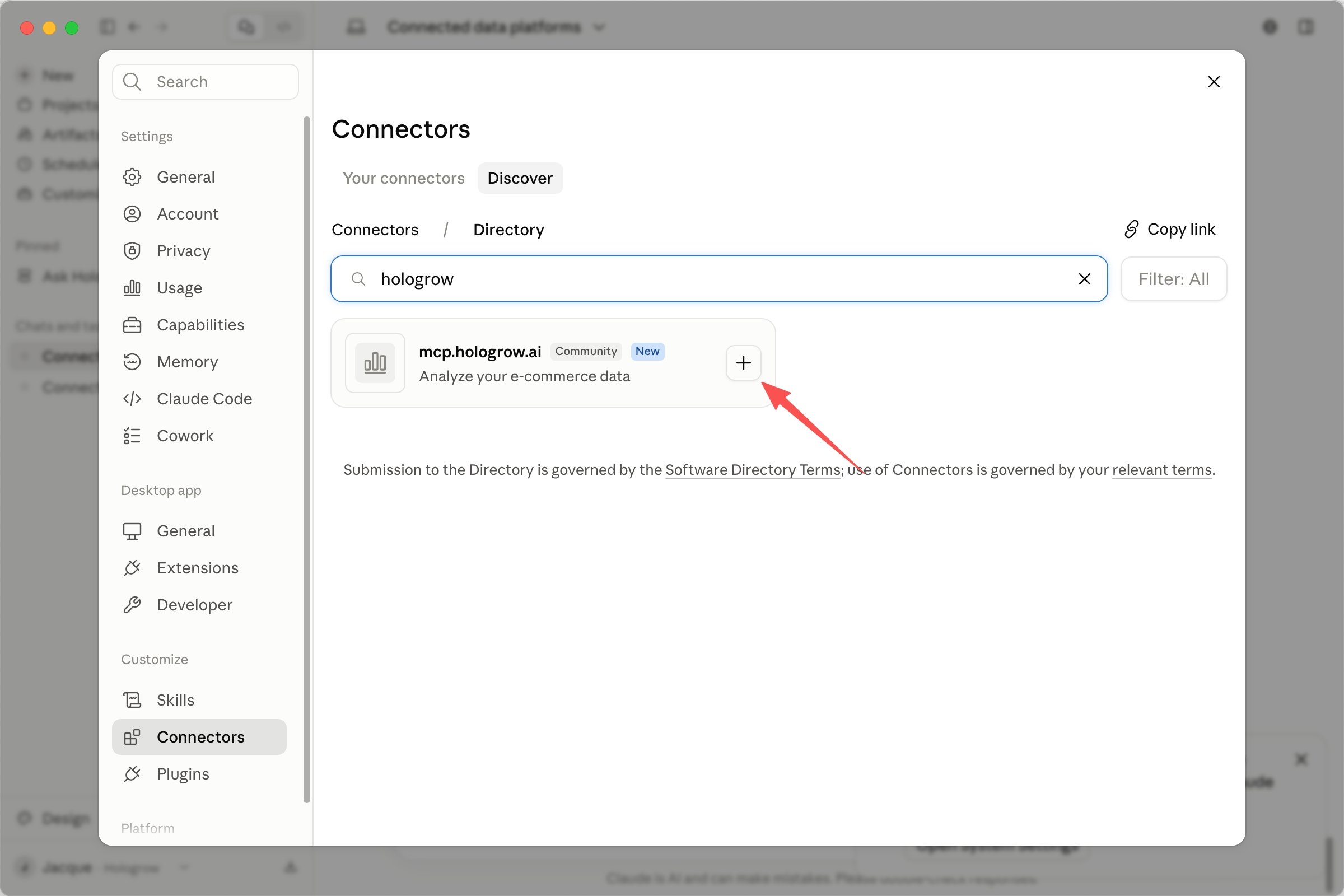
第三步:连接并授权 Hologrow
添加连接器后,Claude 会打开 Hologrow 授权页面。登录并点击 Allow access(允许访问)。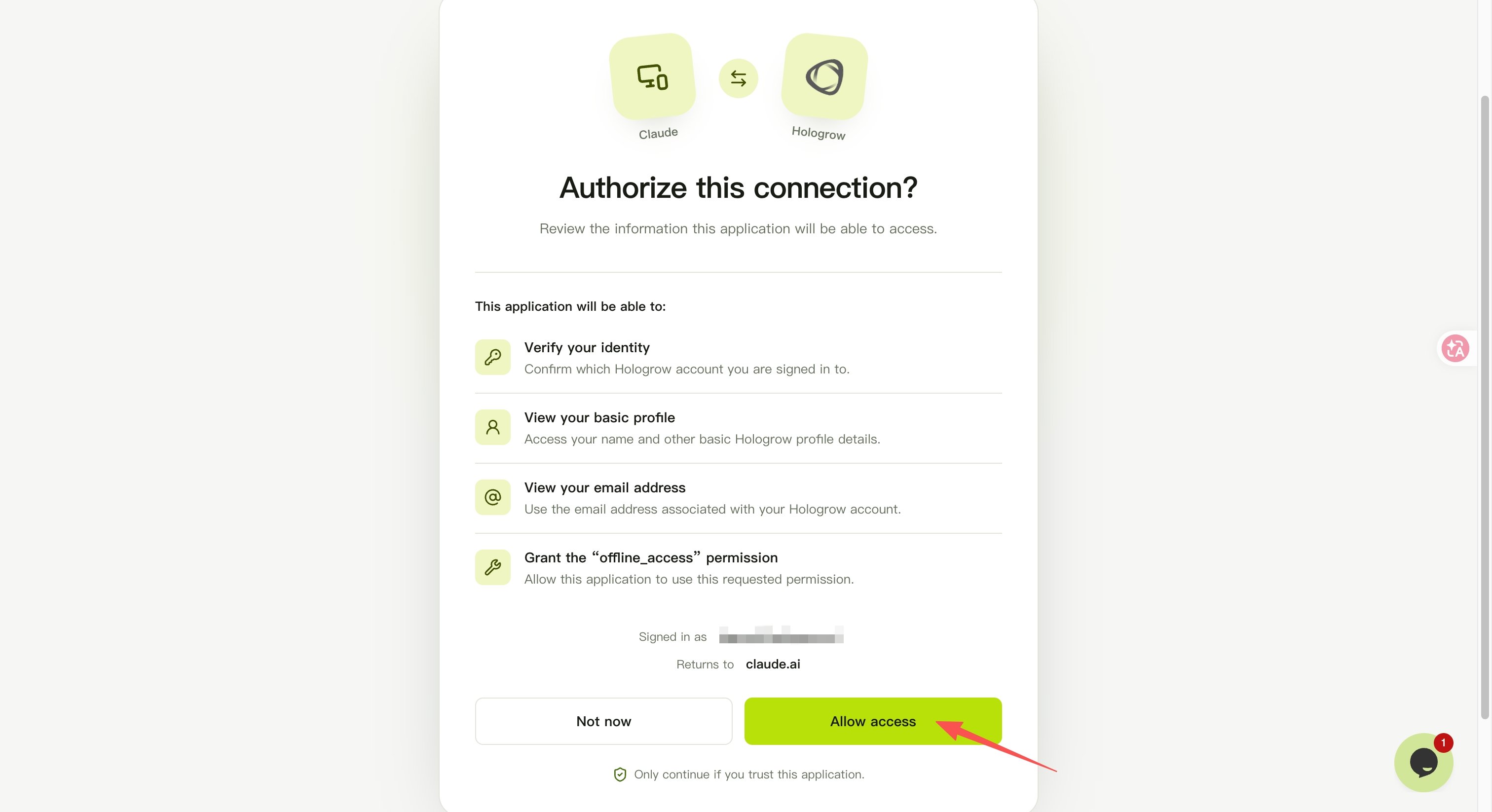
安装完成:开始使用 Hologrow
新建对话,粘贴并发送以下消息。如果 Claude 返回已连接的数据平台,说明连接正常。Claude Code CLI
在 AI 工具中创建 MCP 密钥,再在终端运行以下安装命令。将YOUR_MCP_KEY 替换为刚创建的密钥。
故障排查
找不到 Connectors 或 Add custom connector
- Claude 套餐或工作区权限可能限制自定义连接器。
- 使用 Team/Enterprise 时,请先让工作区所有者添加 Hologrow。
登录或批准流程不断循环
- 允许
claude.ai和 Hologrow 的弹窗。 - 在无痕窗口中重试,以排除扩展程序影响。
连接后出现认证错误
- 在 Claude 的 Connectors 设置中移除 Hologrow,再重新连接。
- 对于 Claude Code,确认 MCP 密钥仍有效且未被撤销。
安全
- Hologrow 只读,不会代表您发布内容。
- 数据访问范围以批准连接的 Hologrow 用户权限为准。
- 可随时在 AI 工具中撤销 OAuth 会话或轮换 MCP 密钥。