
1. 登录领星 ERP
使用超级管理员账号登录领星 ERP 后台。2. 打开开放接口
进入 设置 → 业务配置 → 开放接口。部分版本的路径为 业务配置 → 全局 → 开放接口。 首次使用时,填写用于接收 Open API 通知的邮箱,点击 进入开放后台(界面也可能显示“进入开放接口后台”)完成初始化。非首次使用时,直接进入开放后台。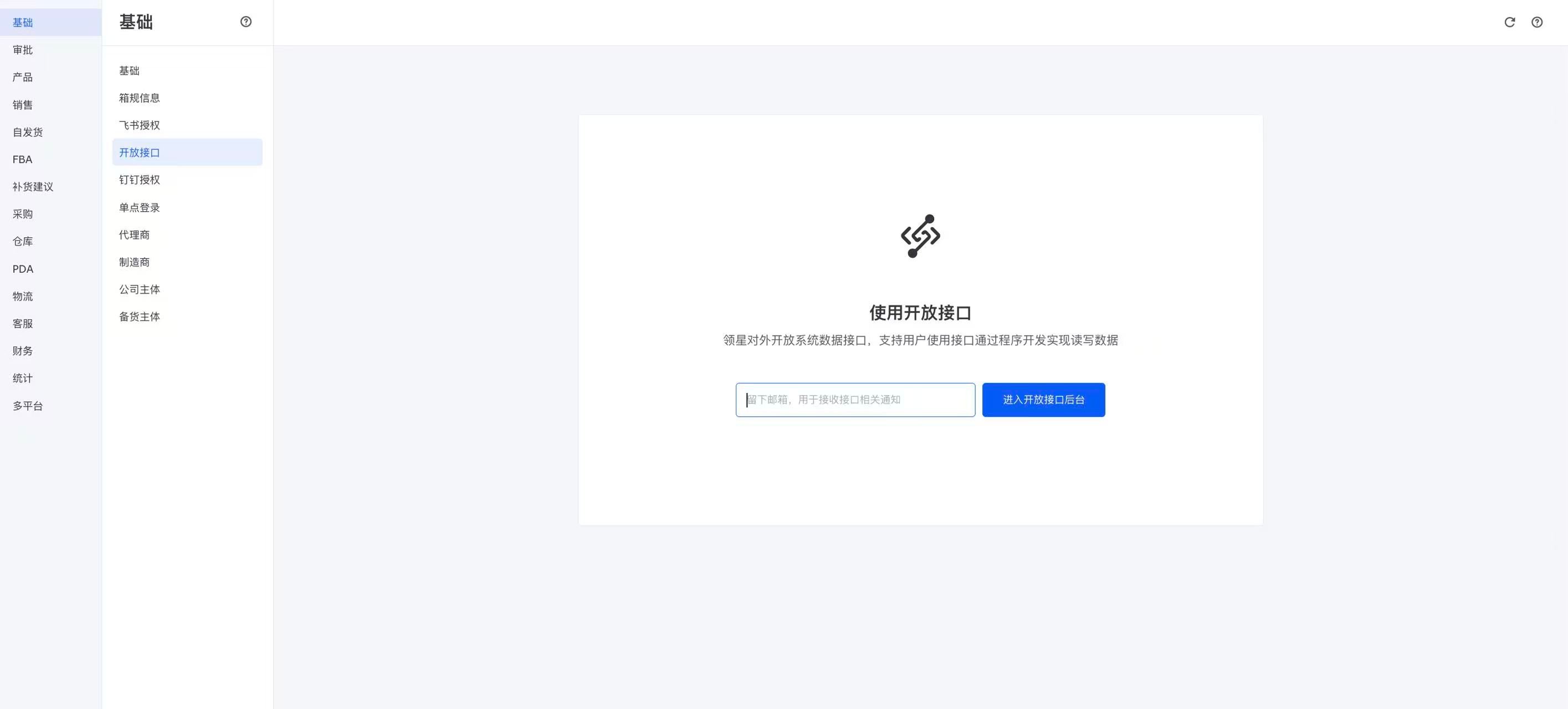
3. 添加 IP 白名单
在开放后台的 API 信息 区域,找到 IP 白名单,点击 编辑。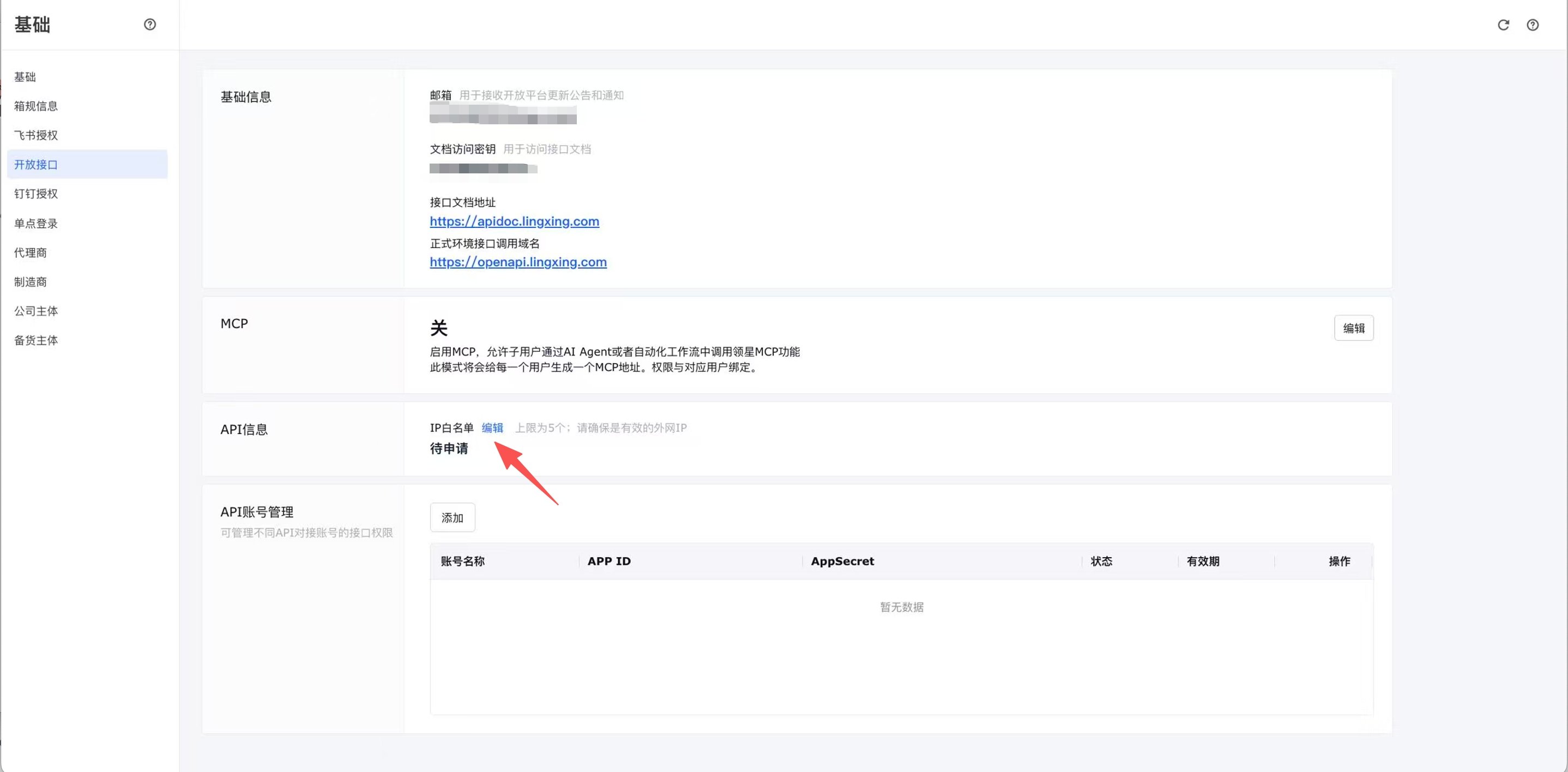
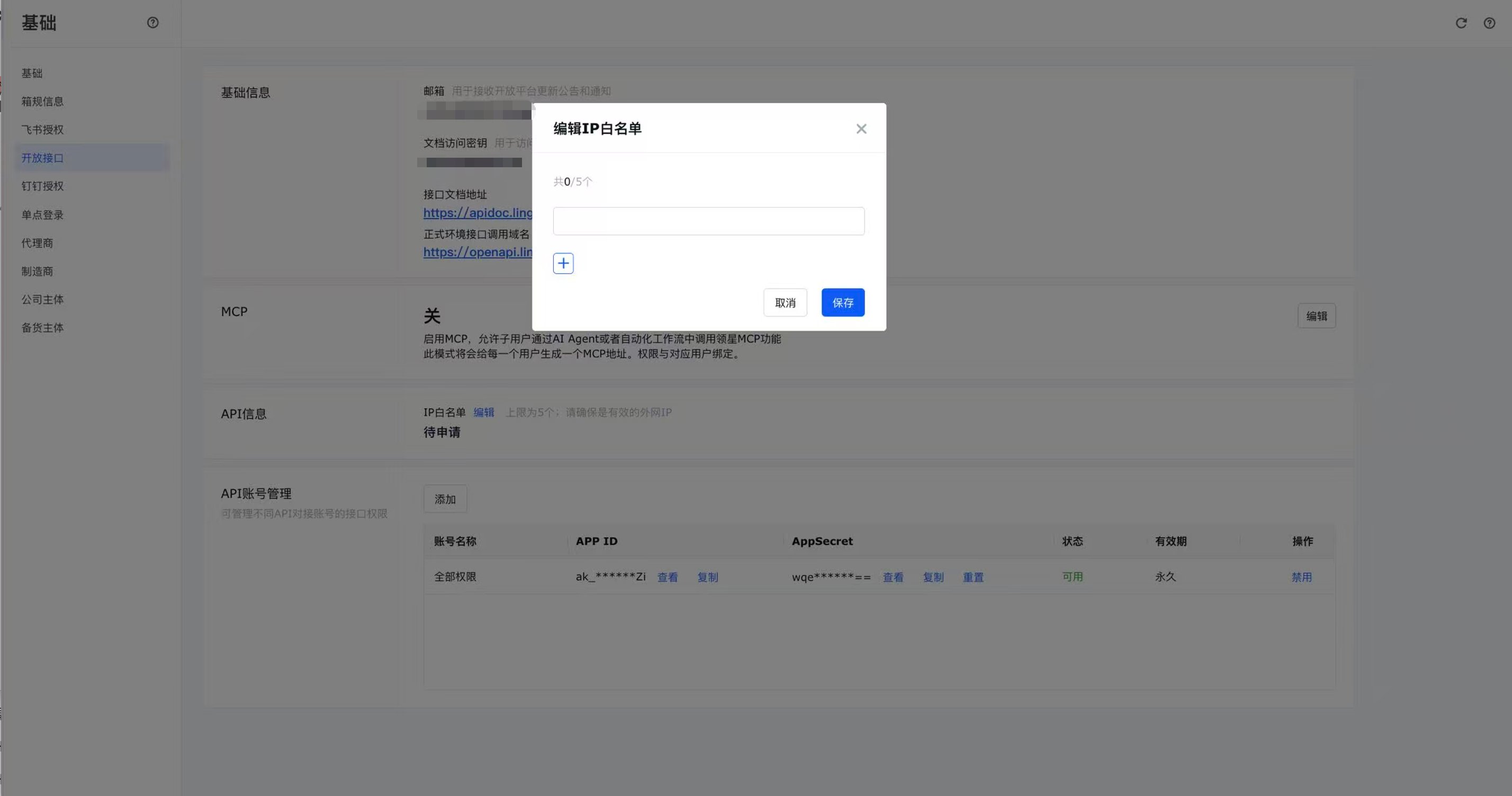
截图仅用于说明操作位置。实际应填写的 Hologrow 白名单 IP 为 35.208.2.181。
4. 创建 API 账号并配置权限
在 API 账号管理 区域点击 添加,填写账号信息并勾选需要同步的数据所对应的接口权限,然后保存。 未勾选的接口权限无法调用。 请确认需要的店铺、Listing、销售和库存接口已获授权;若缺少某类数据,先检查该 API 账号的接口权限。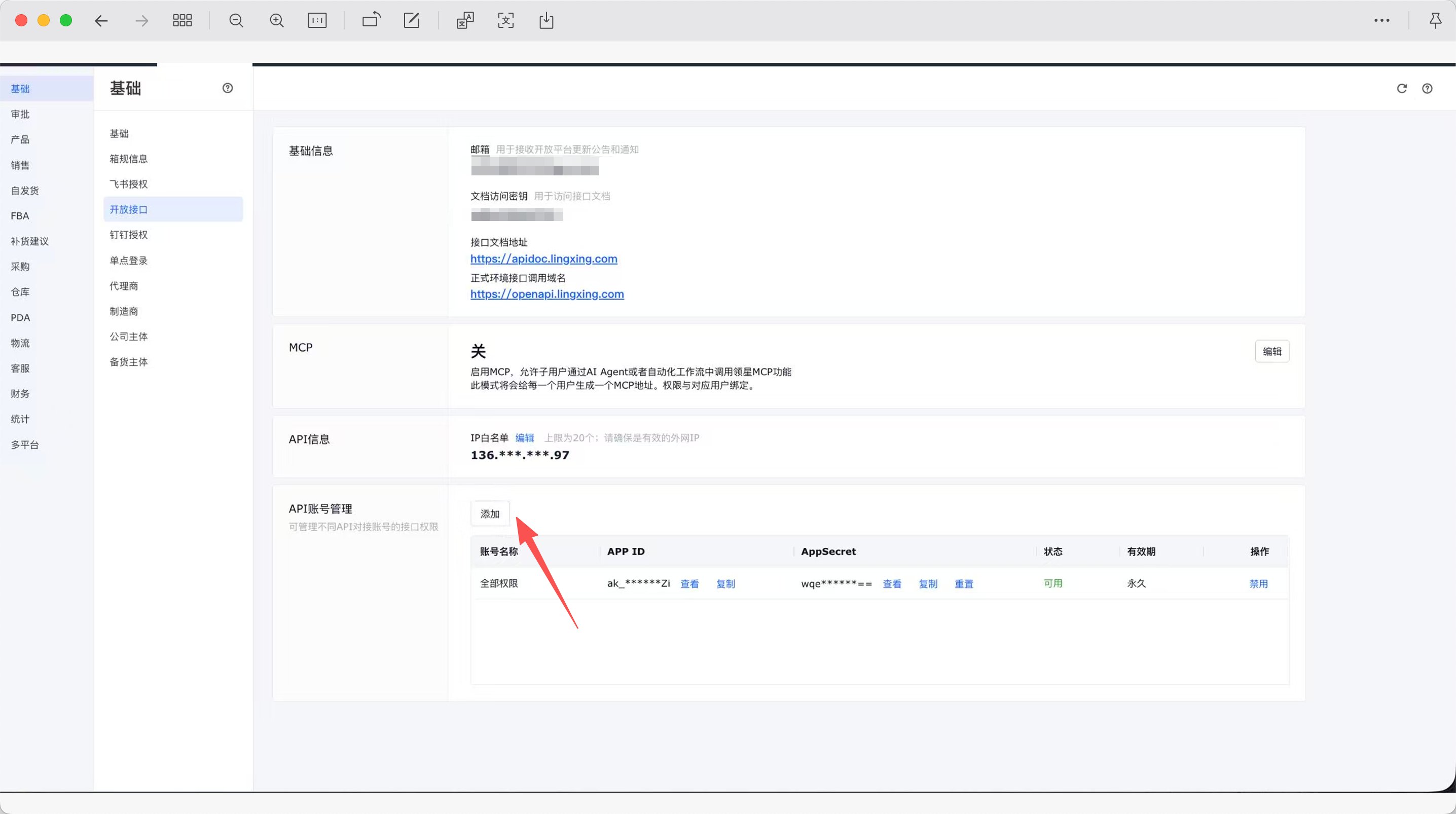
5. 复制 App ID 和 App Secret
在创建好的 API 账号行中,分别点击 APP ID 和 AppSecret 旁的 复制。如需核对,可点击 查看。请使用同一个 API 账号的两项凭证,不要使用上方的“文档访问密钥”。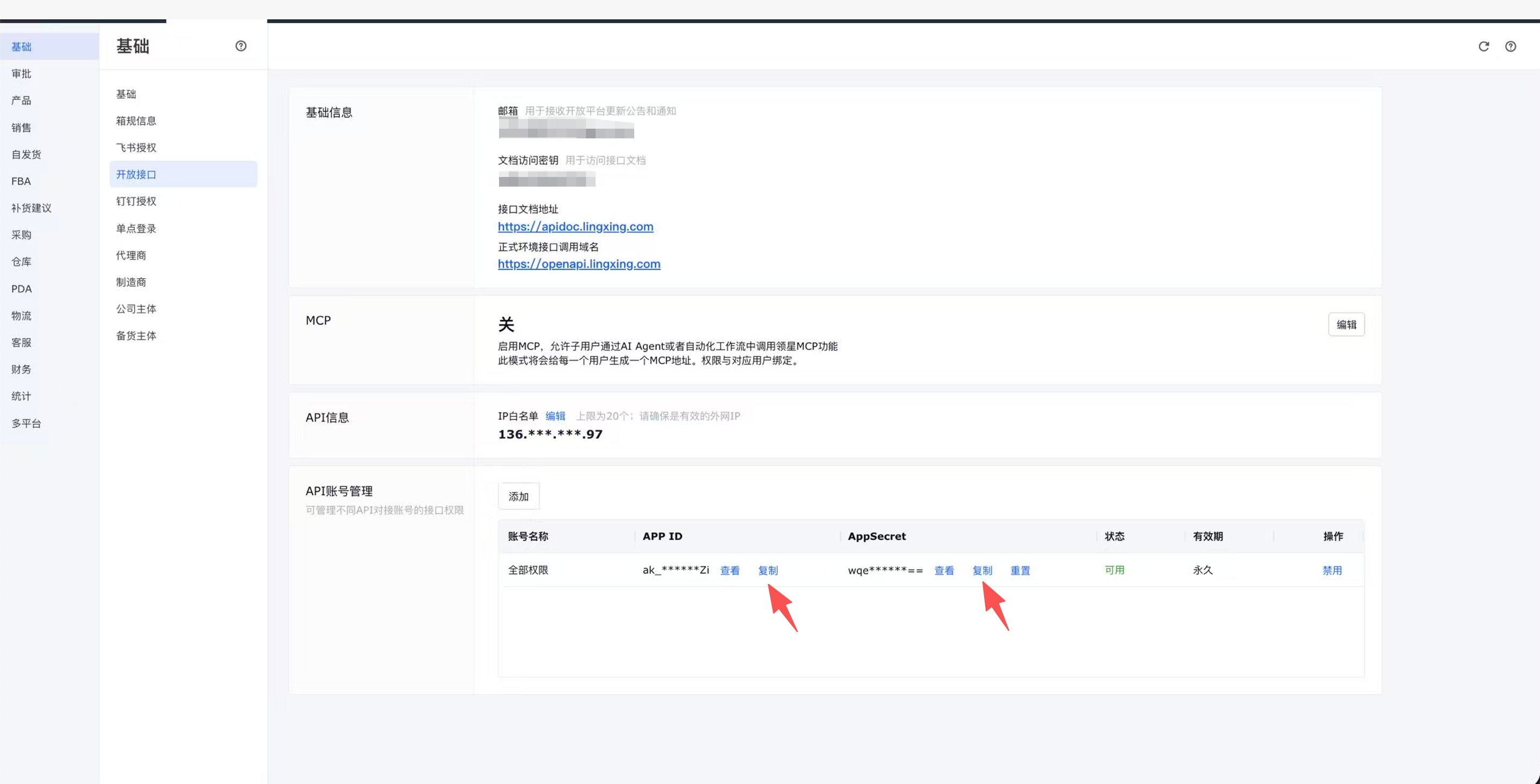
6. 在 Hologrow 完成连接
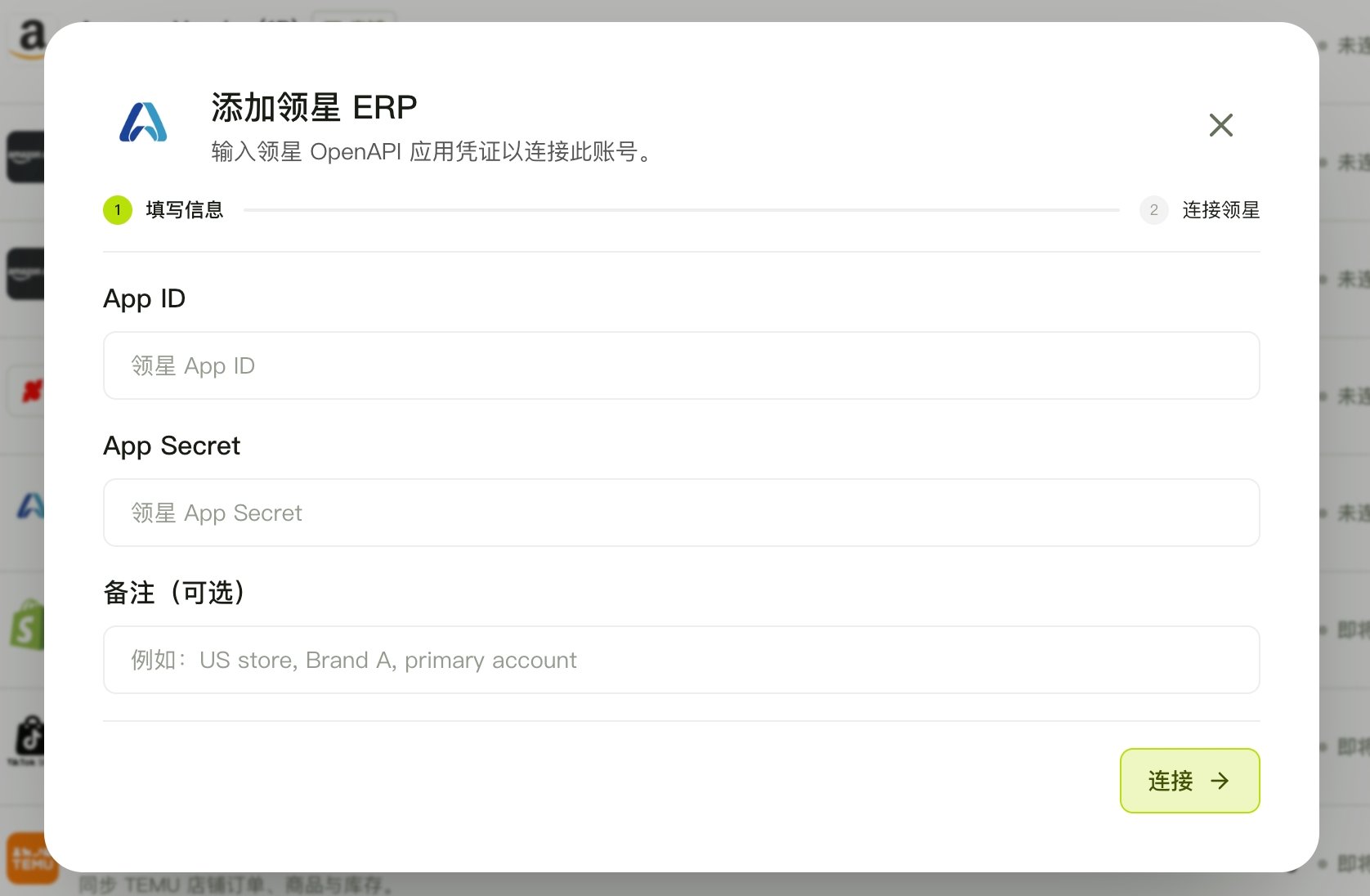
- 打开 Hologrow 的 链接平台,找到 领星 ERP,点击 连接;已有连接时进入 管理 添加连接。
- 将凭证分别粘贴到 App ID 和 App Secret。
- 按需填写 备注(可选),便于区分账号。
- 点击 连接,等待校验完成。
常见问题
- 找不到开放接口入口:当前账号或店铺未开启 API 授权权限。请联系领星客服或客户经理申请开通,并确认使用超级管理员账号。
- 凭证校验失败:确认 App ID 和 App Secret 来自同一有效 API 账号,没有多余空格,且白名单已保存
35.208.2.181。若密钥已重置,请更新 Hologrow 中的凭证。 - 已连接但缺少数据:检查对应接口是否勾选权限,以及数据同步是否已启动或完成。成功连接不代表所有接口都已授权。