
连接前准备
- 使用有权开发应用并在目标店铺安装应用的 Shopify 账号。
- 应用和目标店铺须属于同一个 Shopify 组织,并先将应用安装到目标店铺。
- 在 Shopify 后台的 Settings → Domains(设置 → 域名) 找到店铺的
*.myshopify.com域名。填写店铺域名,不要填写自定义商城域名或带后台路径的地址。参见 Shopify 域名说明。
此连接表单使用 Client ID 和 Client Secret。新版 Dev Dashboard 应用不会在店铺后台直接显示可复制的 Access Token;不要将旧版 Admin API Access Token 填入这两个字段。参见 Shopify 官方说明。
获取 App 凭据
1. 创建或打开应用
从 Shopify 后台进入 Settings → Apps → Develop apps → Build apps in Dev Dashboard,或直接登录 Shopify Dev Dashboard。 在 Apps 中打开已有应用。如果还没有应用,点击 Create app → Start from Dev Dashboard,填写名称并创建。2. 配置权限并发布版本
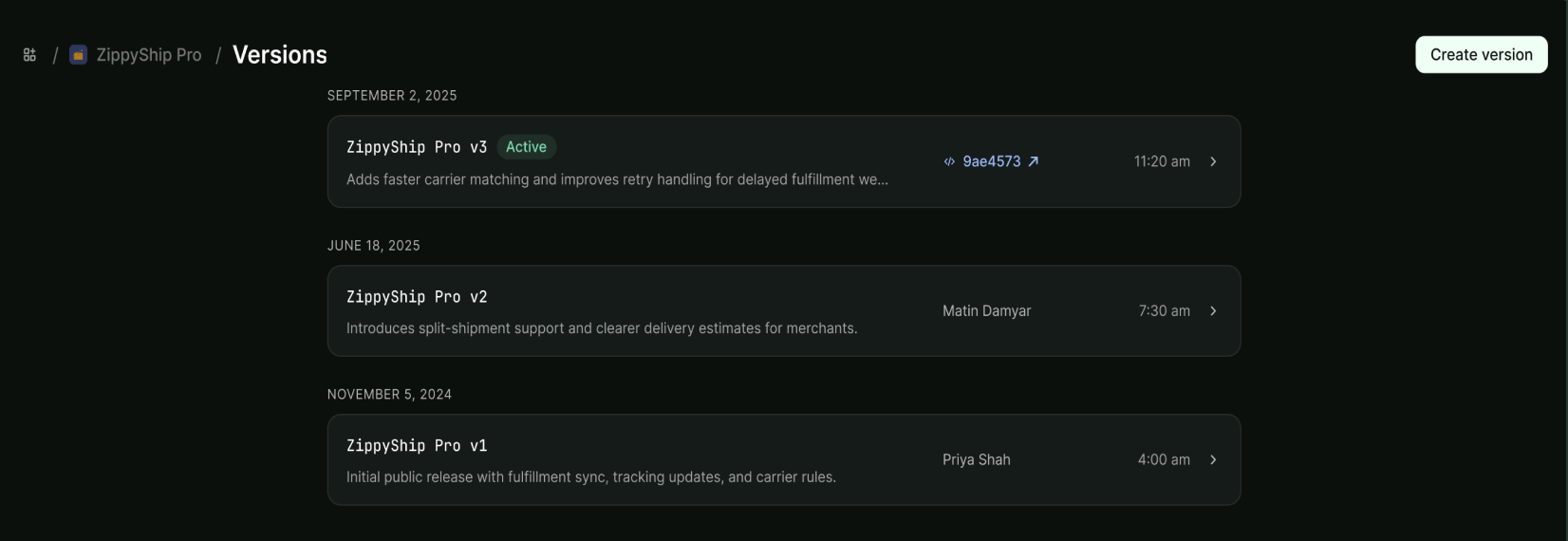
在应用的 Versions 页面配置版本,按需填写 App URL、Webhooks API version 和 Scopes,然后点击 Release。应用至少需要一个已发布版本才能安装。 如果应用不嵌入 Shopify 后台,可按官方指南使用默认 App URL:https://shopify.dev/apps/default-app-home。选择所需数据对应的读取权限;受保护的客户数据或其他敏感数据可能需要额外审批。配置详情参见 Shopify 官方创建应用指南。
3. 安装到目标店铺
在应用的 Installs 区域点击 Install app,选择同一组织下需要连接的店铺,核对权限后点击 Install。仅创建应用或复制凭据,还没有完成安装。 如果后续修改了权限,需要发布新版本,并在 Shopify 后台批准新增权限。参见 Shopify 应用安装指南。4. 复制 Client ID 和 Client Secret
在 Dev Dashboard 中依次打开 Apps → 你的应用 → Settings → Credentials,分别复制 Client ID 和 Client Secret。两项凭据须来自同一个应用。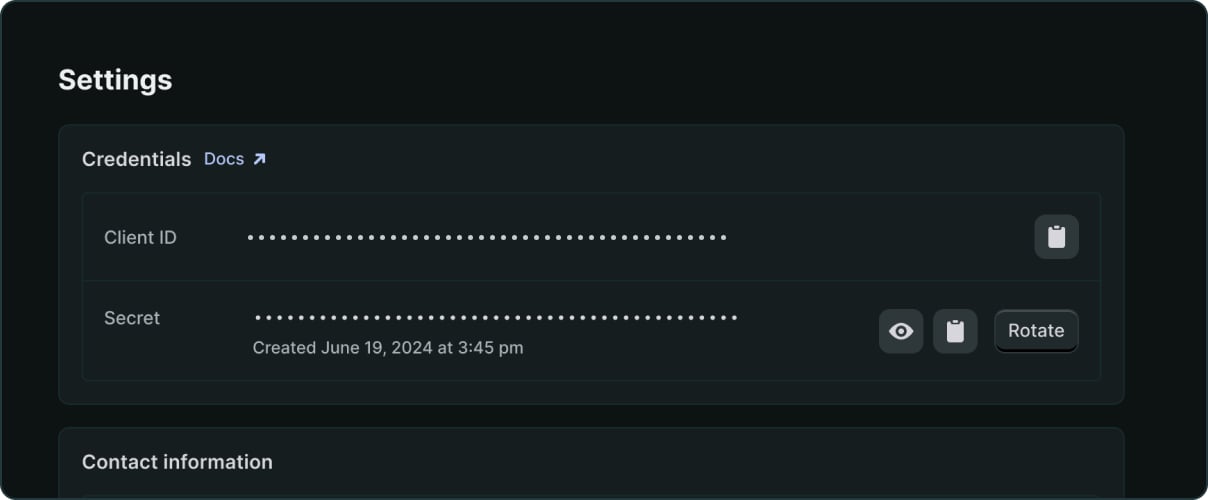
在 Hologrow 连接
- 登录 Hologrow,打开 业务账号,在连接平台列表中找到 Shopify,点击 连接。
-
在 店铺域名 中填写
your-store.myshopify.com格式的域名。 -
分别粘贴刚复制的 Client ID 和 Client Secret,按需填写 备注(可选)。
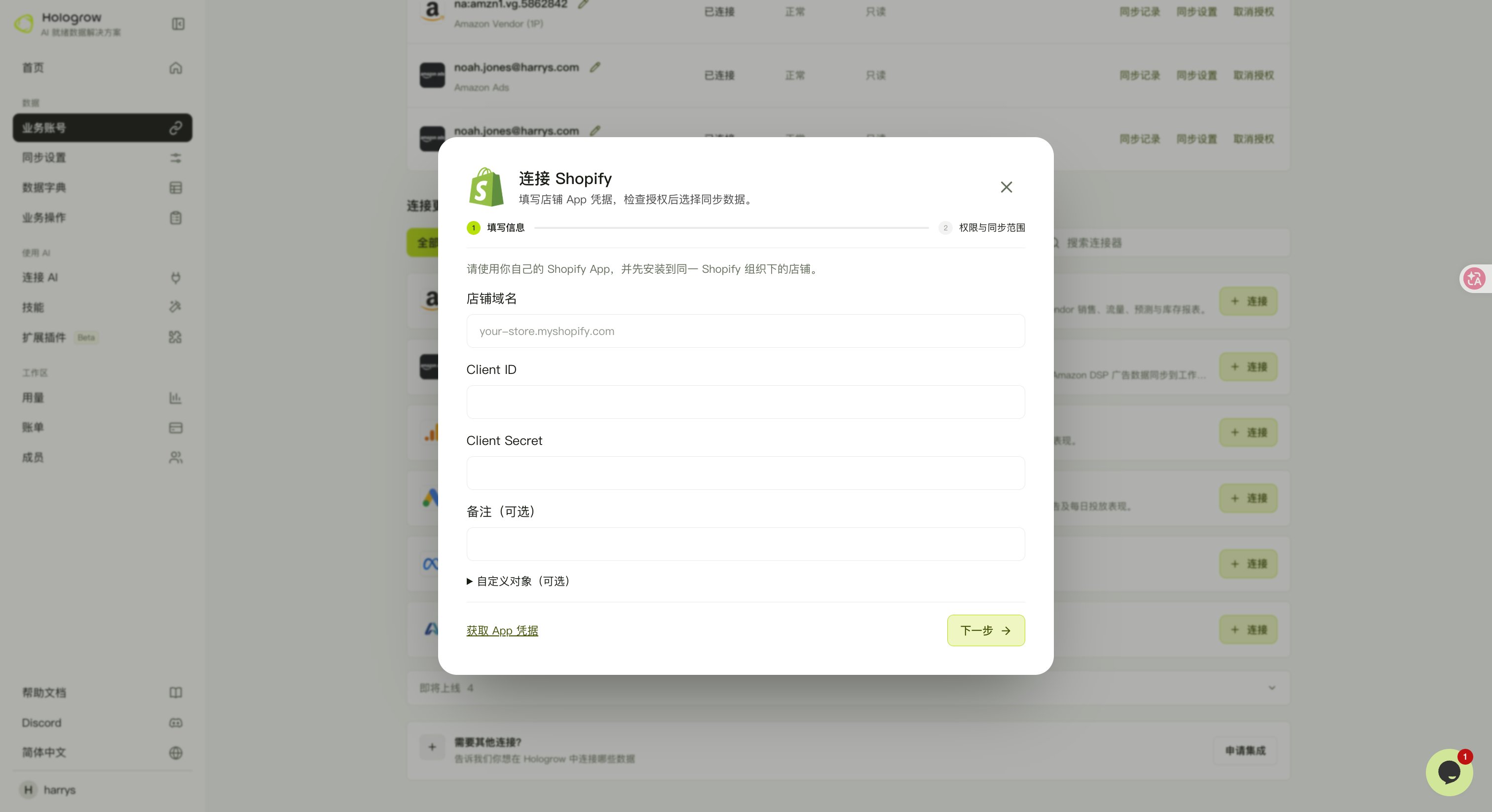
- 点击 下一步,在 权限与同步范围 步骤检查授权,并选择需要同步的数据,按页面提示完成连接。
- 找到已连接的 Shopify 业务账号,确认店铺和连接状态,通过 同步记录 查看同步进度。授权成功不代表历史数据已全部同步完成。
常见问题
- 找不到应用开发入口:确认当前 Shopify 账号具有应用开发权限,必要时联系组织管理员。
- 凭据校验失败:确认域名属于目标店铺,Client ID 和 Client Secret 来自同一应用且没有多余空格;检查应用是否已安装到该店铺,以及应用与店铺是否属于同一组织。
- 缺少权限或数据:检查应用版本中的 Scopes;修改后发布新版本,并在 Shopify 后台批准新增权限。再返回 Hologrow 检查授权和同步范围。
- 已有旧版 Access Token:当前表单要求 App 凭据,请按上面的 Dev Dashboard 流程获取 Client ID 和 Client Secret。
- 多个店铺:分别连接各店铺。每个目标店铺都需要安装用于连接的应用,并满足同一组织要求。